| Power Electronics https://valvol.ru/ |
|
| Осваиваем и используем Linux Ubuntu и Mint https://valvol.ru/topic2353.html |
Страница 1 из 3 |
| Автор: | valvol [ 17-05, 12:34 ] |
| Заголовок сообщения: | Осваиваем и используем Linux Ubuntu и Mint |
Пару лет назад, просто из интереса, установил на своем компьютере, в качестве второй операционной системы, Linux Ubuntu. Пытался ставить другие сборки Linux, однако Ubuntu мне показалась наиболее простой в освоении. По началу эта операционка казалась крайне неудобной и слишком мудрой, однако время от времени я пытался что-то с ней делать, искал аналоги программ к которым привык, работая в Windows. Одновременно, всё в большей степени, совершенствовался дистрибутив Ubuntu. И в данный момент мне уже почти безразлично, какую ОС использовать - Windows или Linux. Хотя конечно сказывается меньший уровень опыта использования последней. В Windows пользователю вполне достаточно графического интерфейса и нет необходимости что-то делать ручками помимо этого. В Linux-е не всё так радужно и зачастую приходится прибегать к "ручному управлению". А для человека привыкшего, когда всё делается автоматически, это не совсем просто. Плюс, эпизодически, от обновления к обновлению, меняется интерфейс самой Ubuntu. Так как многие из нас используют примерно одинаковый набор программ, предлагаю в этой теме делиться опытом и детально описывать процессы, связанные с установкой и запуском различных программ под Linux Ubuntu. Любители и приверженцы других сборок, могут открыть параллельные темы. Полезные ссылки: 1. Аналоги программ Windows для Linux |
|
| Автор: | valvol [ 17-05, 12:45 ] |
| Заголовок сообщения: | Re: Осваиваем и используем Linux Ubuntu |
Пользуясь случаем, хочу поделиться своим опытом установки математической программы SMath, о которой я уже говорил раньше. Это программа есть как под Windows, так и под Linux. Для начала, имеет смысл установить файловый менеджер Krusader из центра приложений. Этот менеджер позволяет просто решить проблему объявления прав суперпользователя вне терминала. Установка SMath и создание иконки для него ========================================== В центре приложений найти библиотеку libmono-winforms2.0-cil и установить. Загружаем SMath по ссылке - http://smath.info/?file=739860 Загружаем иконку по ссылке - http://dl.dropbox.com/u/1278368/smath.svg Обнаруживаем иконку smath.svg и архив программы SMathStudioDesktop.0_97_5346.Mono.tar.gz (на данный момент доступна версия 0.97.5346) в папке Загрузки. Кликаем правой кнопкой по архиву и выбираем Извлечь сюда. В результате получаем папку SMathStudioDesktop.0_97_5346.Mono с файлами программы. Запускаем krusader от имени суперпользователя Код: sudo krusader Для тех, кто в своё время использовал Norton Commander, krusader представляет вполне привычный вид. Создаем папку /etc/SMath . Копируем туда всё содержимое из папки /Загрузки/SMathStudioDesktop.0_97_5346.Mono, а также иконку smath.svg . Теперь заходим в /usr/share/applications , кликаем правой кнопкой мышки по любому файлу и выбираем Создать текстовый файл. Создаем файл SMath.desktop Записываем в этот файл следующее содержимое: Код: [Desktop Entry] Version=0.97 Name=SMath Comment=Math Program Exec=mono /etc/SMath/SMathStudio_Desktop.exe Terminal=false Type=Application Icon=/etc/SMath/smath.svg Сохраняем файл. После этого обнаруживаем иконку SMath в папке /usr/share/applications. Копируем иконку на рабочий стол.
|
|
| Автор: | valvol [ 13-06, 13:14 ] |
| Заголовок сообщения: | Re: Осваиваем и используем Linux Ubuntu |
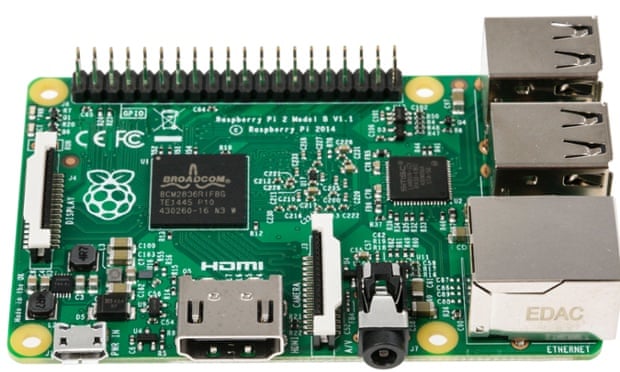
Зашел на форум с компьютера (если его так можно назвать) Raspberry PI 2. Операционная система Linux Ubuntu Mate 15.04. Работает достаточно шустро. Заметно шустрее первой малинки, хотя внешне ни чем не отличается.
|
|
| Автор: | valvol [ 03-04, 01:42 ] |
| Заголовок сообщения: | Re: Осваиваем и используем Linux Ubuntu |
Первая проблема, с которой обычно сталкиваются все начинающие линюксоиды, заключается в размещении ярлыков на рабочем столе и на панели быстрого доступа Unity. В Windows такой проблемы просто нет, а вот в Linux подобная процедура требует определенных телодвижений от пользователя. И первое о чём следует знать пользователю, это где искать ярлыки установленных программ. Рассмотрим ситуацию для Ubuntu. Все ярлыки, которые отображаются в Главном меню (активизируется нажатием символа Ubuntu на панели Unity), на панели Unity, а также могут отображаться на рабочем столе хранятся в двух директориях:
~/.local/share/applications/ - ярлыки приложений, которые будут видны только одному пользователю. К первой директории идём через Компьютер. Ко второй идём через Домашнюю папку, нажав комбинацию Ctrl-H для отображения скрытых файлов. Во второй директории обычно располагаются иконки WINE. Соответствующие ярлыки установленных приложений находятся в поддиректории WINE. Сначала идём по первому пути, а затем, если не находим нужный ярлык, по второму. Обнаружив требуемый ярлык, кликаем по нему правой кнопкой мышки и в выпадающем меню выбираем Копировать в.... В предлагаемом после этого диалоге выбираем Рабочий стол и давим Выбрать. После этого ярлык окажется на рабочем столе. Ярлыки WINE после размещения на рабочем столе не активны и имеют некий стандартный вид. Чтобы активизировать ярлык, кликаем по нему правой кнопкой мышки, в выпадающем меню выбираем Свойства, на панели свойств выбираем вкладку Права, где устанавливаем галочку Разрешить выполнение файла как программы. После этого ярлык приобретает индивидуальность и становится активным. Для размещения ярлыка на панели быстрого доступа Unity, вызываем Главное меню и строке поиска вводим название требуемого приложения. Если приложение установлено, то его ярлык отобразится. Цепляем мышкой этот ярлык и перетягиваем его на панель быстрого доступа. |
|
| Автор: | valvol [ 26-04, 21:43 ] |
| Заголовок сообщения: | Re: Осваиваем и используем Linux Ubuntu |
Небольшая инструкция по установке основных программ. В принципе, многое можно ставить из репозитория. Однако,там обычно устаревшие версии программ. Если же хочется иметь последние или даже beta-версии, то лучше брать их из первоисточника. Вот та последовательность, в которой я обычно ставлю программы после установки Linux: Все команды вводятся в окне терминала. Для запуска терминала используем комбинацию клавиш Ctrl-Alt-t 1. Начиная с Ubuntu 16.04 Лаунчер (панель быстрого доступа) можно расположить в нижней части экрана. Для этого необходимо установить инструменты Unity Tweak Tool Код: sudo apt-get install unity-tweak-tool Запускаем Unity Tweak Tool и заходим в Панель задач, где опускаем лаунчер вниз (Bottom) 2. Установка Gdebi, который можно использовать для установки DEB пакетов вместо программы установки приложений (глючит в Ubuntu 16.04) Код: sudo apt-get install gdebi Теперь щелкаем правой кнопкой мыши по скаченному deb пакету и выбираем установку, с помощью Gdebi 3. Установка DrWeb для 64-бит UBUNTU 3.1. Скачать и установить специальный DEB-пакет. Ссылка на скачивание пакета: http://repo.drweb.com/drweb-repo10.deb 3.2. Для установки Dr.Web для Linux из репозитория выполнить команды: Код: sudo apt-get update sudo apt-get install drweb-workstations 3.3. Найти ярлык DrWeb в Компьютер/usr/share/applications и скопировать его на рабочий стол 3.4. Запустить DrWeb и ввести лицензионный ключ*. * У меня, под Ubuntu 16.04, через сутки слетела лицензия. Лечил командой: Код: sudo service drweb-configd restart Затем: Код: drweb-ctl license drweb-ctl appinfo 4. Установка Skype 4.1. для Ubuntu 64-bit необходимо добавить 32-bit архитектуру: Код: sudo dpkg --add-architecture i386 sudo apt-get update 4.2. Продолжаем, а для Ubuntu 32-bit начинаем отсюда Идём на страницу загрузки Skype: http://www.skype.com/en/download-skype/skype-for-computer/ и скачиваем Ubuntu 12.04(multiarch) 4.3. Кликаем правой кнопкой мышки по скачанному файлу и в выпадающем меню выбираем - Открыть с помощью "Установка при... 4.4. Попадаем в Менеджер приложений, в котором давим Установить. 4.5. После установки находим ярлык Skype в Компьютер/usr/share/applications и копируем его на рабочий стол. 5. Установка KiCad Сайт KiCAD http://kicad-pcb.org/download/ubuntu/ - Установка стабильной версии KiCad 4.0.4: Код: sudo add-apt-repository --yes ppa:js-reynaud/kicad-4 sudo apt update sudo apt install kicad - Установка последней BETA - версии KiCad: Код: sudo add-apt-repository --yes ppa:js-reynaud/ppa-kicad sudo apt-get update sudo apt-get install kicad 6. Установка Wine - Установка последней версии Wine 1.8: для Ubuntu 64-bit необходимо добавить 32-bit архитектуру Код: sudo dpkg --add-architecture i386 sudo apt-get update для Ubuntu 32-bit начинаем отсюда Код: sudo add-apt-repository ppa:ubuntu-wine/ppa sudo apt-get update sudo apt-get install wine1.8 TAB ENTER - чтобы нажать OK Теперь чтобы проверить как все работает можете выполнить: Код: winecfg Посмотреть версию: Код: wine --version Для того чтобы удалить Wine полностью необходимо выполнить следующую последовательность действий Код: sudo apt-get purge wine sudo apt-get autoremove sudo apt-get clean sudo apt-get install -f rm -r ~/.wine rm -rf ~/.local/share/applications/wine* 7. Установка WINrar для Linux http://www.rarlab.com/download.htm 64-bit Код: wget rarlab.com/rar/rarlinux-x64-5.3.0.tar.gz tar -xzvf rarlinux-x64-5.3.0.tar.gz 32-bit Код: wget rarlab.com/rar/rarlinux-5.3.0.tar.gz tar -xzvf rarlinux-5.3.0.tar.gz далее Код: cd rar sudo make sudo make install Разархивировать через unrar, предварительно перейдя в папку файла. Например: Код: cd /home/valentyn/Загрузки/Progr/LTspice unrar x extra.rar 8. Установка последней версии FreeCAD Код: sudo add-apt-repository ppa:freecad-maintainers/freecad-stable sudo apt-get update sudo apt-get upgrade sudo apt-get install freecad freecad-doc 9. Установка Arduino IDE http://ubuntuhandbook.org/index.php/201 ... -6-ubuntu/ 9.1. Скачать софт в папку /home/valentyn/Загрузки/Arduino https://www.arduino.cc/en/Main/Software 9.2. Код: cd /home/user_name/Загрузки/Arduino где user_name - имя пользователя. Код: tar -xvf arduino-nightly-linux32.tar.xz sudo mv arduino-nightly /opt cd /opt/arduino-nightly/ chmod +x install.sh ./install.sh 10 Windows программы устанавливаются при помощи WINE. Например, наш любимый LTspice устанавливается следующим образом: Код: cd <директория с установочным файлом LTspiceIV.exe>
wine LTspiceIV |
|
| Автор: | valvol [ 16-10, 19:06 ] |
| Заголовок сообщения: | Re: Осваиваем и используем Linux Ubuntu |
После очередного автоматического обновления перестала загружаться Windows 10. Просто зависает при загрузке и всё. Хорошо, что на машине стоит две системы Windows 10 и Ubuntu 16.04 amd64. Однако у Ubuntu не получается автоматически подмонтировать диск с Windows при загрузке. Но деваться некуда, надо как-то спасать данные на диске Windows. Пришлось проделать эту операцию ручками. Для этого: 1. Узнаем UUID разделов, выполнив в терминале команду: $ sudo blkid В ответ вывалилось что-то типа: /dev/sda1: UUID="FA428A42482CAACD" TYPE="ntfs" PARTUUID="a31652c6-01" /dev/sda2: UUID="0E42D6D242D6BE21" TYPE="ntfs" PARTUUID="a31652c6-02" /dev/sda3: UUID="7ECCC7F5CCC7A62D" TYPE="ntfs" PARTUUID="a31652c6-03" /dev/sda4: UUID="1050e484-896f-42a9-bdb3-49eb1255cc77" TYPE="swap" PARTUUID="a31652c6-05" ... Мне нужен /dev/sda2 2. Создаю каталог его монтирования: Код: sudo mkdir /mnt/Shared Я выбрал для каталога имя Shared, но можно выбрать любое другое. 3. Открываю от имени администратора файл /etc/fstab, содержащий информацию о всех монтируемых при загрузке разделах: Код: sudo nano /etc/fstab Добавляю в конец файла строчку UUID="0E42D6D242D6BE21" /mnt/Shared ntfs ro,nls=utf8,gid=plugdev,umask=0002 0 0 ro означает, что диск монтируется только для чтения. 4. Теперь монтирую только что вписанные разделы диска: Код: sudo mount -a 5. Иду в директорию /mnt/Shared и вижу там диск Windows. Осталось всё скопировать на резервный носитель. |
|
| Автор: | valvol [ 18-10, 22:48 ] |
| Заголовок сообщения: | Re: Осваиваем и используем Linux Ubuntu |
Не уверен, что эта тема кому-то помогает. Однако мне она приносит пользу. Переставляю Linux достаточно часто (экспериментирую) и при этом частенько смотрю на то, что записывал тут раньше. Например, возникла очередная проблема - под Ubuntu 16.04 amd64 не запускается принтер-сканер Panasonic KX-MB2000. Самое главное под Ubuntu 14 и 15 не было проблем, а тут облом. Вроде делаю всё правильно: 1. Иду на официальную страницу закачки драйвера, скачиваю Printer Driver и Scanner Driver. В данном случае выбираются драйвер принтера для 64-разрядной системы. Однако всё справедливо и для 32-разрядной. 2. Сохраняю архив с драйвером mccgdi-2.0.9-x86_64.tar.gz в домашнюю папку, кликаю по нему правой кнопкой мышки и в выпадающем меню выбираю Извлечь сюда. Файлы архива извлекаются в папку mccgdi-2.0.9-x86_64. 3. В терминале набираю: Код: cd /home/user_name/Desktop/mccgdi-2.0.9-x86_64 где user_name - имя пользователя. и далее Код: sudo ./install-driver Закрываю окно терминала 4. Добавляю принтер (Вместе с драйвером можно скачать инструкцию по установке. Там всё расписано). При этом в самом конце процедуры вылетает сообщение: Цитата: Принтер «Panasonic-KX-MB2000» требует программу «/usr/lib/cups/filter/L_H0JDGCZAZ», но она не установлена. Пожалуйста, установите её для использования этого принтера. Проблема! Пытаюсь печатать пробную страницу, страница не печатается. 5. Долго ищу решение проблемы и наконец на форуме forum.ubuntu.ru нахожу. Надо в терминале набрать следующую команду. $ sudo ln -s /usr/lib/x86_64-linux-gnu/libgs.so.9 /usr/lib/libgs.so Похоже драйвер ищет файл libgs в одном месте, а он находится в другом и создание ссылки решает эту проблему. После этого печать пошла.
|
|
| Автор: | valvol [ 18-10, 23:53 ] |
| Заголовок сообщения: | Re: Осваиваем и используем Linux Ubuntu |
Теперь на очереди сканер. Делаем всё по инструкции. 1. Сохраняю архив с драйвером panamfs-scan-1.3.0-x86_64.tar.gz в домашнюю папку, кликаю по нему правой кнопкой мышки и в выпадающем меню выбираю Извлечь сюда. Файлы архива извлекаются в папку panamfs-scan-1.3.0-x86_64. 2. В терминале набираю: Код: cd /home/user_name/panamfs-scan-1.3.0-x86_64 где user_name - имя пользователя. и далее Код: sudo ./install-driver В ответ вылетает сообщение Цитата: Cannot find SANE lib path В принципе ожидаемо. Если проблемы есть с принтером, то скорее всего такие же должны быть и со сканером. 3. Для устранения проблемы устанавливаем пакет libsane-hpaio: Код: sudo apt-get install libsane-hpaio Если возникают ошибки, то в догонку вводим: Код: sudo apt-get install -f После этого создаем ссылку: Код: sudo ln -s /usr/lib/x86_64-linux-gnu/sane /usr/lib/sane Закрываем терминал, открываем терминал и повторяем пункт 2 и после удачного его завершения закрываем терминал и переходим к пункту 4. 4. Открываем терминал и вводим следующую команду: Код: sudo gedit /lib/udev/rules.d/40-libsane.rules Которая открывает файл 40-libsane.rules в режиме суперпользователя. Добавляем в этот файл строки: Код: # Panasonic MFS scanners ATTRS{idVendor}=="04da", ENV{libsane_matched}="yes" Сохраняем файл и перезагружаем систему. После перезагрузки всё должно работать. |
|
| Автор: | valvol [ 20-10, 00:48 ] |
| Заголовок сообщения: | Re: Осваиваем и используем Linux Ubuntu |
Порой установленные программы надо удалять. Это можно сделать несколькими способами. Однако мне нравится способ удаления программ при помощи терминала 1. Запускаем терминал. 2. Найдите установленные программы. Чтобы отобразить список установленных программ на своем компьютере, введите следующую команду. Обратите внимание на имена пакетов, которые вы хотите удалить. Код: dpkg --list 3. Для удаления программы и всех её файлов настроек, введите следующую команду, заменяя <programname> на имя программы, которую вы хотите удалить полностью: Код: sudo apt-get --purge remove <programname> 4. Если вы хотите удалить программу, но оставить ее файлы настроек, введите следующую команду: Код: sudo apt-get remove <programname> Для удаление виндосовских программ используем терминальную команду: Код: wine uninstaller откроется окно "Установка/удаление программ". А дальше уже удаляете что надо. |
|
| Автор: | valvol [ 30-10, 16:43 ] |
| Заголовок сообщения: | Re: Осваиваем и используем Linux Ubuntu |
Настало время поговорить о почте. Длительное время я использовал почтового клиента The Bat!- Это прекрасная программа, но к сожалению отсутствует её версия под Linux. Поэтому тем, кто решил перейти с Windows придётся Linux, придётся найти достойную альтернативу The Bat!, а затем перенести на эту программу весь объём полученной ранее почты. В качестве альтернативы я выбираю бесплатный почтовый клиент Thunderbird, который кстати существует и под Windows. Thunderbird пожалуй наиболее популярный почтовый клиент и к тому же очень сильно похож на TheBat!. Поэтому серьёзных проблем с его освоением и использованием скорей всего не возникнет. Эта программа обычно устанавливается по умолчанию при установке ОС Linux. Поэтому остаётся только перенести базу данных писем. Это можно сделать так: В The Bat! в списке писем (в папках Входящие, Отправленные...) необходимо выделить все письма, которые хотите экспортировать(не отпуская клавишу Ctrl, щёлкаете по нужным). Если нужно экспортировать все письма (а думаю, Вы так и хотите), то щёлкните по первому письму (Ctrl держать не надо), затем нажмите клавишу Shift и, не отпуская её, щёлкните по последнему письму, и в результате у Вас выделятся все письма. Затем в меню The Bat! жмите "Инструменты", в нём "Экспортировать письма", а в нём UNIX-ящик...". Появится обычное окно сохранения файла. Сохраните его куда-нибудь, но только не забудьте куда. Название файлов лучше формировать по следующему принципу: Название_ящика-Название_папки_в_ящике. Таким манером экспортируете письма из всех нужных папок нужных ящиков. После этого можете закрывать The Bat! и выходить из Windows. Входите в Linux и запускаете Thunderbird. Перед переносом базы данных писем необходимо создать хотя бы одну учётную запись. В этом случае Thunderbird создаст путь /home/user_name/.thunderbird/********.default/Mail/Local Folders, куда Вам нужно будет сохранить ранее созданные архивы писем. Чтобы увидеть папку .thunderbird в своей домашней папке, необходимо нажать комбинацию клавиш Ctrl-H. Далее, запустив Thunderbird, вы увидите все свои архивы писем в локальных папках. При первых обращения к архивам Thunderbird может на некоторое время задуматься. Но при следующих обращениях архивы будут запускаться почти мгновенно. |
|
| Автор: | valvol [ 30-10, 20:05 ] |
| Заголовок сообщения: | Re: Осваиваем и используем Linux Ubuntu |
Roton писал(а): а если попробовать поставить её под Wine ? Под Wine The Bat!, хоть и не без проблем, работает. Однако, какой смысл переходить на Linux, если и там пытаться использовать Win-досовские программы? Конечно, есть такие программы, типа нашего любимого LTspice, которых не существует под Linux. Но уж с почтовыми клиентами там дефицита точно нет. |
|
| Автор: | valvol [ 30-10, 21:24 ] |
| Заголовок сообщения: | Re: Осваиваем и используем Linux Ubuntu |
Roton писал(а): Спица у мена под вайном в Минте работает нормально единственное не считает мощность (хотя при наведении на модель элемента появляются клещи и после нажатия на контрал градусник, но вывода графиков мощности нет, увы в чём причина пока не разобрался) А с каких это пор LTspice превратился в спицу? Это демонстрация неуважения к авторам и пользователям этого прекрасного симулятора? Что касается отображения мощности, то проблема в том, что комбинация клавиш "ALT - Левая кнопка мыши" в gnome обычно используется для перемещения окна. Для Ubuntu этот конфликт достаточно просто решается. Так как mint растет из ubuntu, то возможно там это тоже имеет силу. Цитата: Комбинация клавиш "ALT - Левая кнопка мыши" может перемещать окно, то есть зажав ALT и нажав левую кнопку мыши в любом месте окна, можно его перемещать. Это хорошо, но вот сочетание этих клавиш может подпортить использование функций в других программах. И в этой статье, я расскажу как отключить это, вернее назначить другое сочетание клавиш. Итак, все действия будут делаться в редакторе dconf. Если Вы не читали мои статьи по настройке системы и у вас он не установлен, самое время его установить! (Это своеобразный аналог редактора реестра Windows.) Установка dconf: Код: sudo apt-get install dconf-tools Теперь открываем его, и переходим org -> gnome -> desktop -> vm -> preferences. Видим параметр mouse-button-modifier: Вот этот параметр и отвечает за нашу клавишу ALT. Не спешите его оставлять пустым. Иначе у Вас левая кнопка мыши будет работать так, как бы она работала с нажатой кнопкой ALT. Нужно вписать одну из следующих клавиш, будьте внимательны (если накосячили и ввели неправильно, то нажмите "set to default", ничего страшного в этом нет): Можно назначить клавиши: <Super> - это клавиша "Windows" <Control> - надо писать так, а не <Ctrl> <Shift> Вот и всё! Можно до этой комбинации добраться стандартными средствами Linux. В Linux Mint: Параметры системы -> Окна -> Поведение и в области Перемещение и изменение размеров окон изменить Специальную клавишу для перемещения/изменения размеров окон с Alt на <Super>, <Control> или вообще отключить. В Linux Ubuntu было так: Настройки -> диспетчер настроек -> диспетчер окон(дополнительно) на вкладке "доступность" изменить Alt на <Super>, <Control> или вообще отключить. |
|
| Автор: | valvol [ 30-10, 22:00 ] |
| Заголовок сообщения: | Re: Осваиваем и используем Linux Ubuntu |
Roton писал(а): Спейс (пространство, космос дословный перевод) но народ не знает англицкого и "Спица" для его уха звучит привычнее :) Понятно. Однако, ИМХО нехорошо, когда искажение становится нормой. Появляется некий альтернативный язык и культура для ограниченного круга людей. Особенно в условиях, когда стало модным напирать на различия. Roton писал(а): за ссылку спасибо огромное, а то уже не знал куда копать чтобы устранить косяк ![]() Если можете поделиться опытом по использованию Linux Mint, то пишите в эту тему (я название темы подправлю). Будет своеобразная записная книжку советов линюксоидам. Лично мне эти записи уже не раз помогали.
|
|
| Автор: | valvol [ 31-10, 14:30 ] |
| Заголовок сообщения: | Re: Осваиваем и используем Linux Ubuntu |
Roton писал(а): dconf вроде поставился но не появился в меню и не заработал хотя его видит установщик и пишет что установлен но пользоватся им не получается может его запустить через терминал какой то командой? Через терминал можно командой Код: dconf-editor В Linux иконка не всегда появляется на рабочем столе после установки. Как найти и разместить её в Ubuntu было расписано в этой теме немножко раньше. |
|
| Автор: | valvol [ 31-10, 22:59 ] |
| Заголовок сообщения: | Re: Осваиваем и используем Linux Ubuntu |
Roton писал(а): а у других пользователей LTSpiceIV под Wine в Linux (Ubuntu Mint) программа работает нормально в том числе считает мощность по нажатию на Alt и клика левой кнопкой мыши? У меня на Ubuntu такая проблема присутствовала. Однако была благополучно разрешена указанным ранее путём. |
|
| Страница 1 из 3 | Часовой пояс: UTC + 4 часа |
| Powered by phpBB® Forum Software © phpBB Group http://www.phpbb.com/ |
|